Dokumentation
Ausfüllhilfe AWS Fördermanager: der KMU.DIGITAL-Antrag Schritt für Schritt
So lief der Antrag im AWS Fördermanager in der letzten Förderperiode ab. Diese Dokumentation hält den vollständigen Ablauf als Rückblick fest, von der Vorbereitung über die einzelnen Eingabeschritte bis zu den häufigsten Fragen. Sie beschreibt, wie die Beratungsförderung KMU.DIGITAL damals beantragt wurde. Was das Programm inhaltlich abdeckte, steht im Überblick zu KMU.DIGITAL.
Checkliste: das lag vor dem Antrag bereit
Vor dem Ausfüllen des Antrags lagen die folgenden Unterlagen und Angaben bereit:
- Die GLN (Global Location Number) war bereitzuhalten.
- Die Unternehmensdaten waren zu prüfen.
- Umsatz und Beschäftigtenzahl waren bereitzuhalten.
- Die passende Förderung war auszuwählen.
- Bei einer Umsetzung war zusätzlich die Fördernummer der Beratung bereitzuhalten.
- Neue Selbstständige prüften ihre GLN (Global Location Number) und klärten sie falls nötig über GS1.
Der Ablauf im AWS Fördermanager, Schritt für Schritt
1. Registrierung im AWS Fördermanager
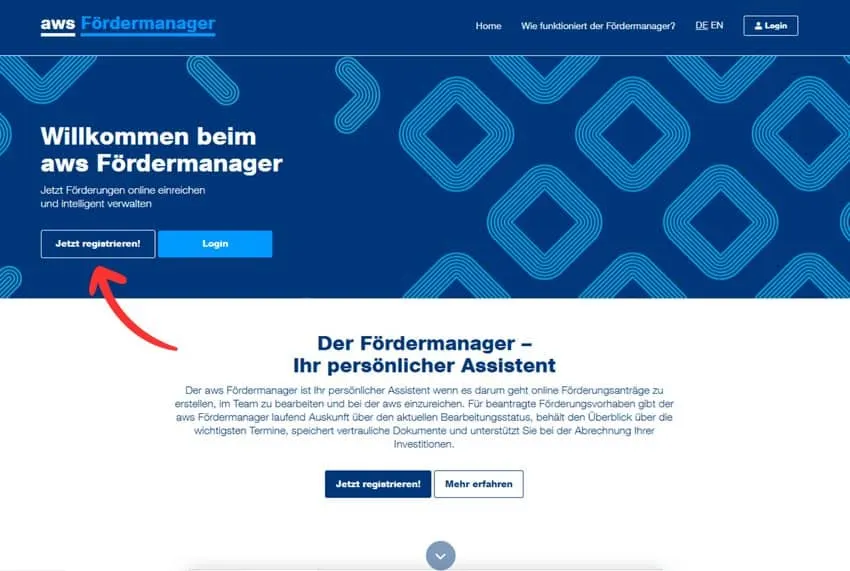
Zuerst war eine Registrierung im AWS Fördermanager nötig, sofern noch kein Zugang bestand. Dabei war darauf zu achten, dass die Registrierung mit den korrekten Unternehmensdaten erfolgte. Anschließend kam eine Bestätigung per E-Mail. Langte keine E-Mail ein, war zusätzlich der Spam-Ordner zu prüfen.
2. Anmeldung
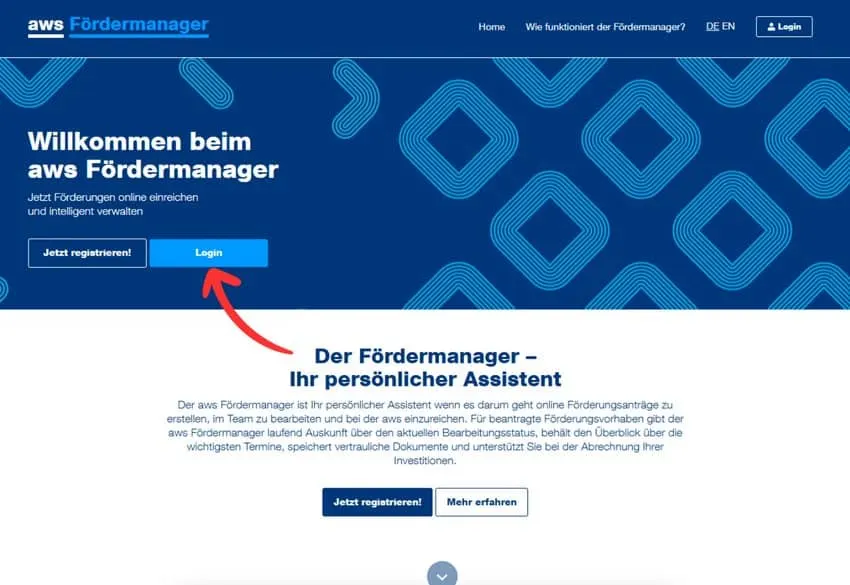
Danach meldete man sich mit dem passenden Zugang im AWS Fördermanager an.
3. Neuen Förderantrag anlegen
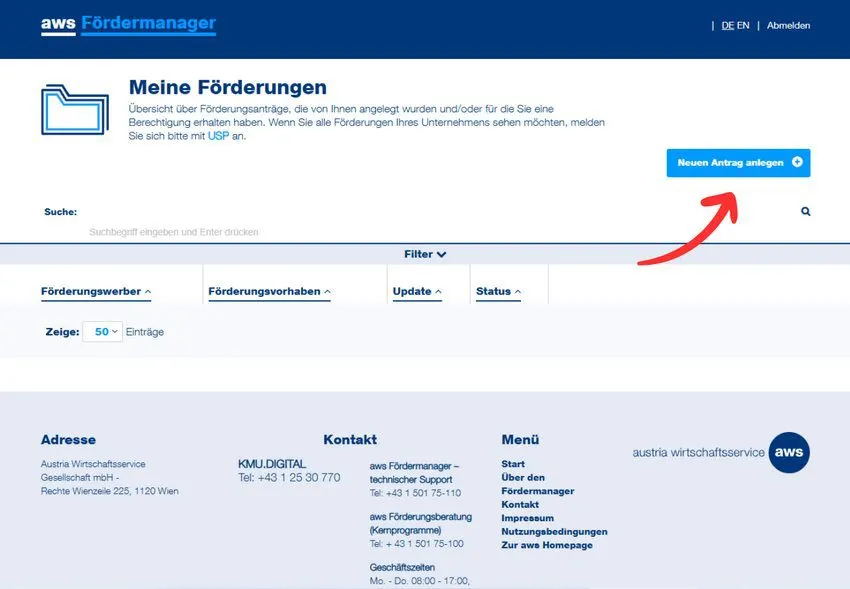
Nach dem Login wählte man im AWS Fördermanager die Möglichkeit, einen neuen Förderantrag zu erstellen. Sobald der Antrag angelegt war, gelangte man zu den weiteren Eingabeschritten.
4. Berechtigung erteilen
Im AWS Fördermanager war die notwendige Berechtigung zu erteilen, damit der Antrag korrekt bearbeitet oder gemeinsam verwaltet werden konnte.
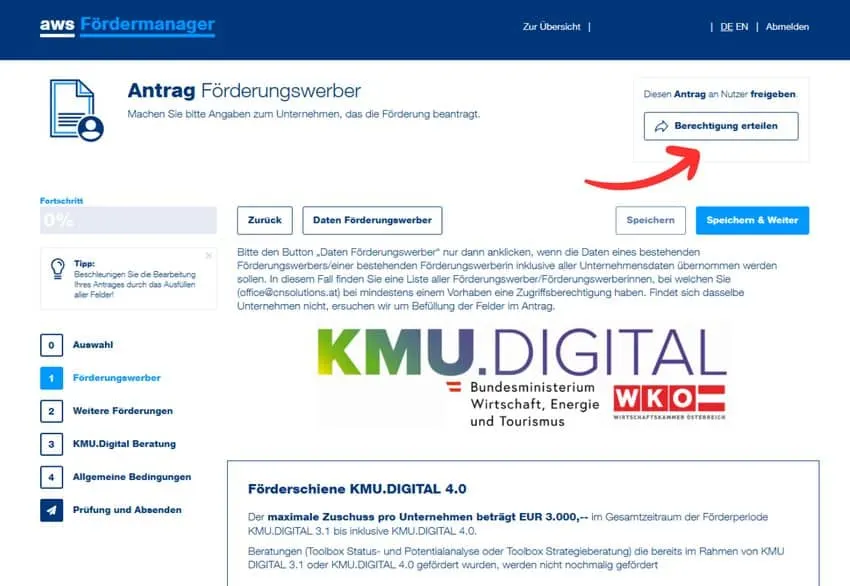
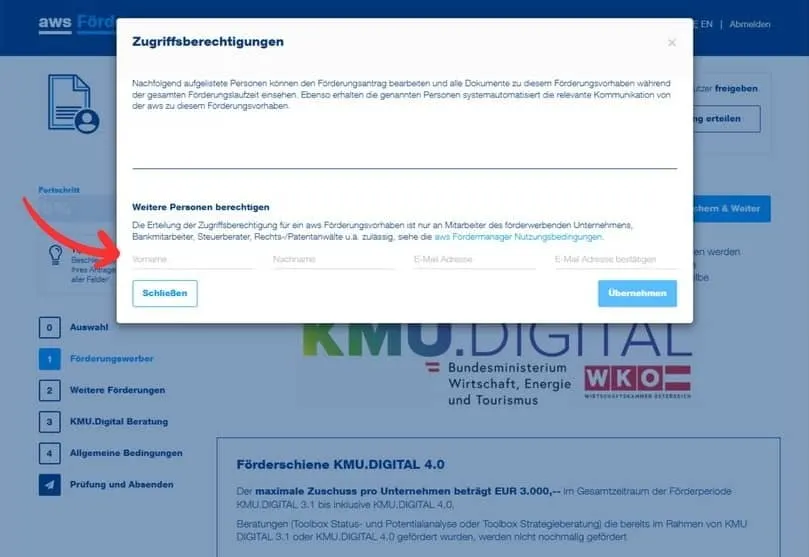
5. Zugriffsberechtigung hinterlegen
Anschließend war die Zugriffsberechtigung im AWS Fördermanager zu hinterlegen. Beim Namen wurde Christian Nejedly und als E-Mail-Adresse [email protected] in die vorgesehenen Felder eingetragen und die Eingabe übernommen. Nur mit korrekt hinterlegter Zugriffsberechtigung ließ sich der Antrag gemeinsam bearbeiten und die relevante Kommunikation einsehen. Die Daten waren genau wie in der E-Mail angegeben einzutragen.
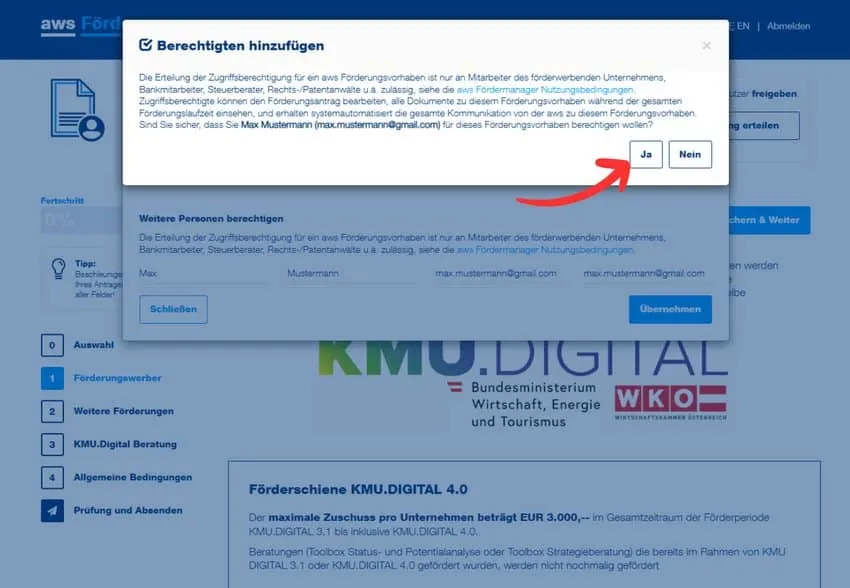
6. Zugriffsberechtigung prüfen und bestätigen
Die eingetragene Zugriffsberechtigung wurde geprüft und im AWS Fördermanager bestätigt. Erst nach der Bestätigung wurde die Freigabe übernommen.
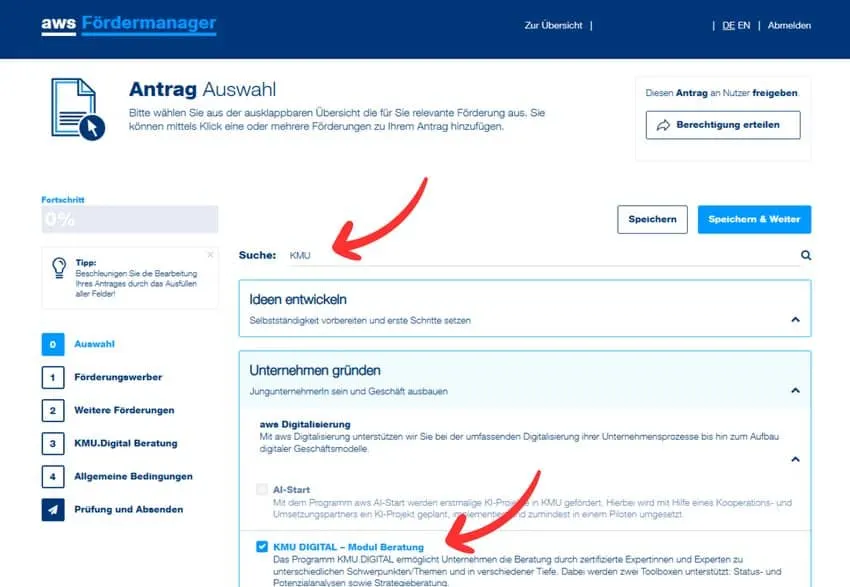
7. Modul KMU.DIGITAL Beratung auswählen
Im Suchfeld wurde KMU eingegeben und anschließend das Modul KMU.DIGITAL Modul Beratung ausgewählt. Danach folgte ganz unten ein Klick auf den Button „Speichern & weiter“. Wichtig war, das richtige Modul auszuwählen, damit der Antrag korrekt angelegt wurde.
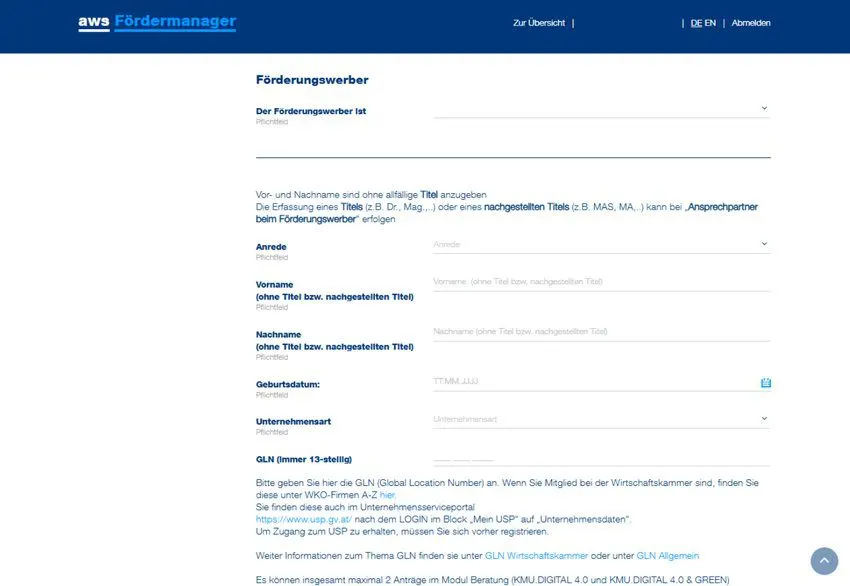
8. Unternehmensdaten ausfüllen
Die Unternehmensdaten waren vollständig auszufüllen. Benötigt wurden unter anderem allgemeine Unternehmensdaten sowie, falls vorhanden oder erforderlich, die Firmenbuchnummer, die Global Location Number (behördliche GLN), die Mitarbeiteranzahl, der Umsatz, die Branchenkennzahl und weitere Angaben. Alle Angaben waren korrekt und vollständig einzutragen. Danach folgte erneut ein Klick auf „Speichern & weiter“.
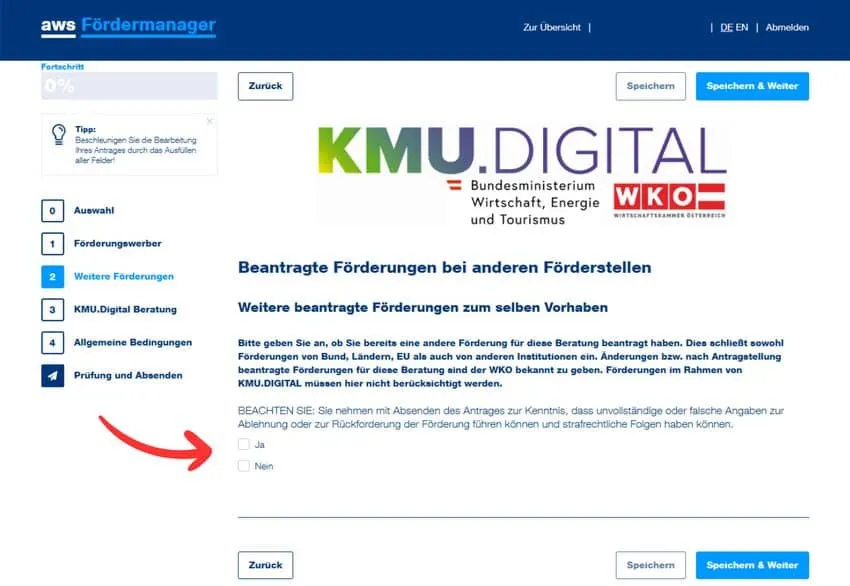
9. Andere Förderungen angeben
An dieser Stelle war anzugeben, ob für das geplante Vorhaben bereits andere Förderungen beantragt, bewilligt oder erhalten worden waren. Diese Angaben waren vollständig und wahrheitsgemäß zu beantworten, damit der Antrag korrekt geprüft werden konnte. Danach folgte erneut ein Klick auf „Speichern & weiter“.
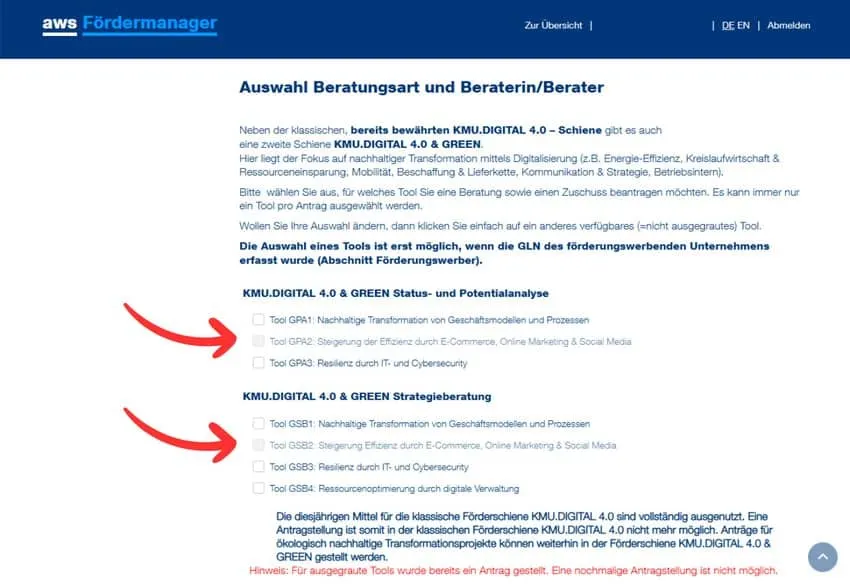
10. Förderschiene und Tool wählen
Nun war die passende Förderschiene für das Projekt auszuwählen. Pro Antrag war nur ein Modul wählbar. Für die Potenzialanalyse wählte man das Tool GPA2: Steigerung der Effizienz durch E-Commerce, Online Marketing & Social Media. Für die Strategieberatung wählte man das Tool GSB2: Steigerung der Effizienz durch E-Commerce, Online Marketing & Social Media. Direkt darunter erfolgte die Berater-Auswahl, wie in Schritt 11 beschrieben. Da im Rahmen von KMU.DIGITAL bis zu zwei Förderanträge gleichzeitig eingereicht werden konnten, empfahl es sich, beide Anträge nach Möglichkeit direkt gemeinsam auszufüllen und abzusenden. Das sparte Zeit, vereinfachte den Ablauf und verbesserte die Chance, das volle Förderpotenzial optimal zu nutzen.
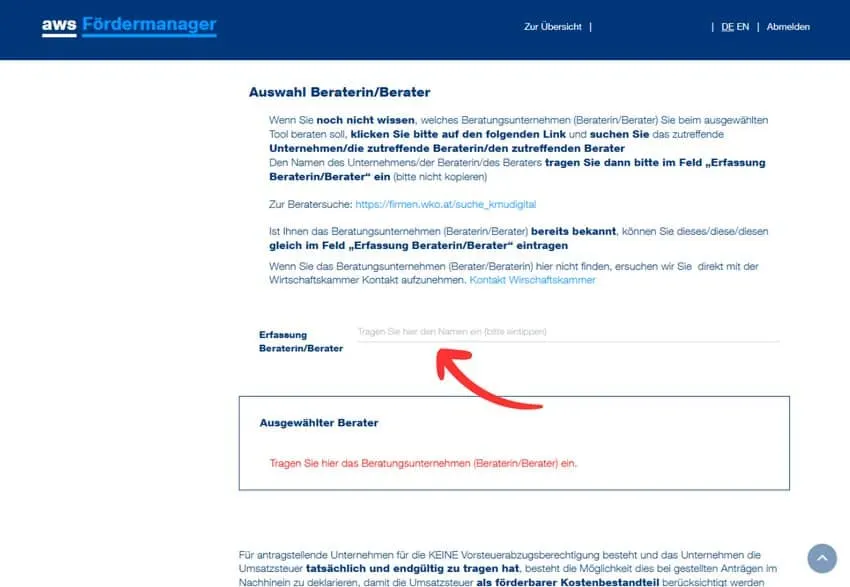
11. Berater auswählen und Umsatzhöhe angeben
Als Berater wurde Christian Nejedly aus der Liste ausgewählt. Wichtig war, den richtigen Berater auszuwählen. Weiter unten wurde die Höhe des Vorjahresumsatzes angegeben und anschließend auf „Speichern & weiter“ geklickt.
12. Erklärungen bestätigen
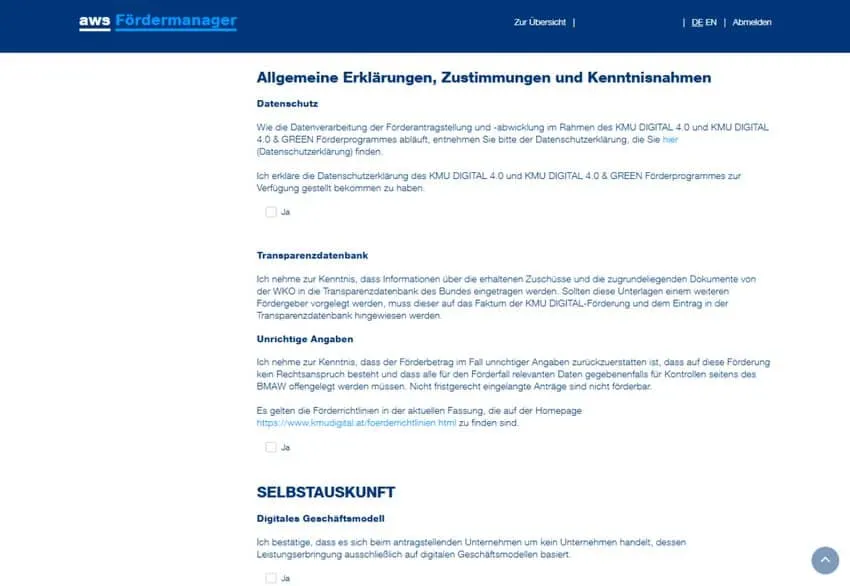
Die Erklärungen wurden kurz durchgelesen und die erforderlichen Punkte mit „Ja“ bestätigt. Besonderes Augenmerk lag dabei auf Datenschutz, De-minimis, KMU-Eigenschaft und Insolvenzfreiheit. Danach folgte unten ein Klick auf „Speichern & weiter“.
13. Pflichtfelder prüfen und Antrag absenden
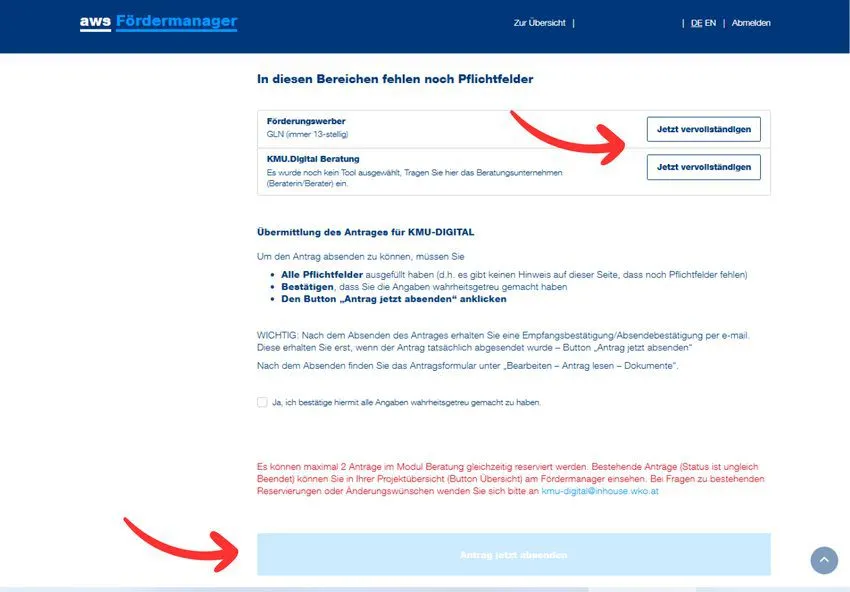
Zum Abschluss war zu prüfen, ob alle Pflichtfelder vollständig ausgefüllt waren. Wurden Fehler angezeigt, waren diese zu ergänzen, zum Beispiel bei der GLN, beim gewählten Tool oder beim Berater. Danach wurde bestätigt, dass alle Angaben wahrheitsgetreu gemacht worden waren, und am Ende der Seite auf „Antrag jetzt absenden“ geklickt. Erst nach dem tatsächlichen Absenden kam die Absendebestätigung per E-Mail.
Häufige Fragen aus der letzten Förderperiode
Was brauchte man, bevor man mit dem Antrag startete?
Vor dem Ausfüllen waren die Unternehmensdaten, die behördliche GLN, Angaben zu Umsatz und Beschäftigten sowie die Auswahl des passenden Beraters beziehungsweise der passenden Förderung bereitzuhalten. Für die Beratungsförderung nannte der offizielle KMU.DIGITAL-Wegweiser genau diese Punkte als Vorbereitung.
Wo fand man seine GLN?
Die behördliche GLN fand man laut KMU.DIGITAL im Firmen A-Z der WKO, im Unternehmerservice Portal oder im GISA, dem Gewerbeinformationssystem Austria.
Musste man sich zuerst im aws Fördermanager registrieren?
Ja. War noch kein Zugang vorhanden, musste vor der Antragstellung zuerst eine Registrierung im aws Fördermanager erfolgen.
Konnte man schon mit dem Projekt oder der Beratung beginnen, bevor der Antrag abgeschickt war?
Für die Beratungsförderung wurden nur Leistungen beziehungsweise Rechnungen gefördert, die nach der Antragstellung angefallen waren, sofern danach auch eine Förderzusage erfolgte.
Wie lange dauerte die Rückmeldung nach dem Antrag?
Laut offiziellem KMU.DIGITAL-Wegweiser erfolgte die Zu- oder Absage üblicherweise per E-Mail innerhalb von 14 Werktagen.
Wie lange war die Reservierungszusage gültig?
Bei Status- und Potenzialanalysen galt sie 2 Monate, bei Strategieberatungen 3 Monate und bei der Umsetzungsförderung 12 Monate.
Was brauchte man später für die Abrechnung der Beratungsförderung?
Innerhalb der Frist waren im aws Fördermanager insbesondere der Beratungsbericht, die Rechnung mit Geschäftszahl und Beraterangabe sowie ein Zahlungsnachweis mit Valutadatum hochzuladen.
Konnte man die Umsetzungsförderung auch ohne vorherige Beratung beantragen?
Nein. Für die Umsetzungsförderung war laut FAQ zuerst eine abgeschlossene und ausbezahlte KMU.DIGITAL-Beratung erforderlich. Die daraus entstandene Geschäftszahl beziehungsweise Fördernummer musste bei der Antragstellung angegeben werden.
Was brauchte man zusätzlich bei einem Umsetzungsantrag?
Für die Einreichung der Umsetzungsförderung brauchte es ein vollständig ausgefülltes Webformular, eine Kostenaufstellung und die Fördernummer der bereits abgeschlossenen Beratung.
Wo bekam man Hilfe, wenn etwas unklar war?
Für Detailfragen zu Umsetzungsprojekten verwies KMU.DIGITAL direkt auf die KMU.DIGITAL Hotline +43 1 25 30 770 beziehungsweise auf [email protected].
Bekam man bei der Kleinunternehmerregelung die Umsatzsteuer zusätzlich gefördert?
Ja, sofern die Umsatzsteuer tatsächlich und endgültig selbst getragen wurde. Bei KMU.DIGITAL war die Umsatzsteuer grundsätzlich nicht förderbar. Bestand jedoch keine Vorsteuerabzugsberechtigung, konnte die auf die förderbaren Projektkosten entfallende Umsatzsteuer als förderbarer Kostenbestandteil berücksichtigt werden. Das betraf typischerweise Unternehmen, die die Kleinunternehmerregelung anwandten.
Was war zu tun, um die Umsatzsteuer zusätzlich zurückzuerhalten?
Wer die Kleinunternehmerregelung anwandte und nicht vorsteuerabzugsberechtigt war, musste dies für den jeweiligen Antrag gesondert bekannt geben. Dazu war eine E-Mail an [email protected] zu senden und die Antragsnummer anzuführen. In der Nachricht war anzugeben, dass man unter die Kleinunternehmerregelung fiel beziehungsweise nicht vorsteuerabzugsberechtigt war, und darum zu bitten, dass die Umsatzsteuer für den jeweiligen Antrag zusätzlich berücksichtigt wurde.
Ich war Neue oder Neuer Selbstständige oder Selbstständiger ohne Gewerbe. Was tat man, wenn keine GLN zu finden war?
Auch als Neue oder Neuer Selbstständige oder Selbstständiger ohne Gewerbe, zum Beispiel als Vortragende, Künstler oder Journalist, war man grundsätzlich förderberechtigt. Für KMU.DIGITAL war in der Regel die behördliche GLN relevant. Diese wurde bei der Eintragung ins Unternehmensregister normalerweise automatisch vergeben. Die GLN war daher zuerst im USP zu prüfen. Bestand ein Gewerbe, war sie oft zusätzlich auch im WKO Firmen A-Z auffindbar. GS1 Austria war meist nur dann relevant, wenn zusätzliche GLNs für weitere Standorte, Lager oder Abteilungen benötigt wurden. War die GLN im USP noch nicht auffindbar, waren die Daten vor der Antragstellung zuerst zu prüfen beziehungsweise klären zu lassen.